讓 Claude Code 在桌面養一隻寵物:Clawd on Desk 安裝與使用心得
目錄
我同時開好幾個 Claude Code 對話的時候,常常不知道哪一個做完了、哪一個卡在等我按允許。Claude 的桌面 App 縮小之後就什麼都看不到,切來切去很浪費時間。
後來找到 Clawd on Desk,一個會浮在桌面上的小寵物。它會跟著 Claude Code 的狀態換動作:在想事情就冒思考泡泡,在跑工具就打字,做完了會開心跳起來。旁邊還有一個小面板,列出每個對話目前的狀態。
先說明一下:Clawd on Desk 是社群作者做的非官方專案,不是 Anthropic 出的。程式碼是 AGPL-3.0 開源,但 Clawd 這個角色屬於 Anthropic,美術素材不在開源授權範圍內。這篇文章裡出現的 Clawd 圖,都是從 Clawd on Desk 內建的素材直接拿來說明用的。
Clawd 會做什麼
Clawd 一共有 12 種動畫狀態,全部由 Claude Code 的 hooks 自動驅動,不用自己設定。
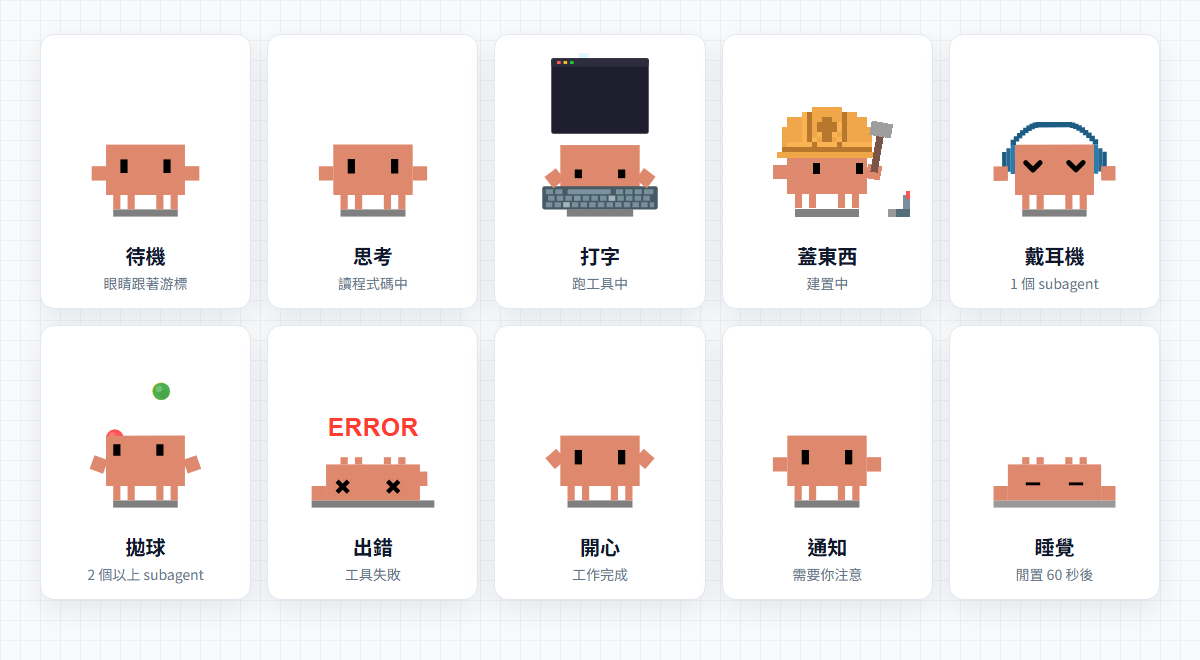
- 待機:眼睛會跟著滑鼠游標轉
- 思考、打字、蓋東西:Claude 在讀程式碼、跑工具的時候
- 戴耳機、拋球:開了一個 subagent 會戴耳機聽音樂,兩個以上就開始拋三顆球
- 出錯、做完、通知:工具失敗、工作完成、需要你注意的時候
- 睡覺:閒置 60 秒後打哈欠、打瞌睡,最後倒下睡著;滑鼠一動就會被嚇醒
同時開好幾個對話時,Clawd 會顯示所有對話裡優先度最高的那個狀態。所以只要它還在打字,就代表還有對話在跑。
它是怎麼知道 Claude 在做什麼的
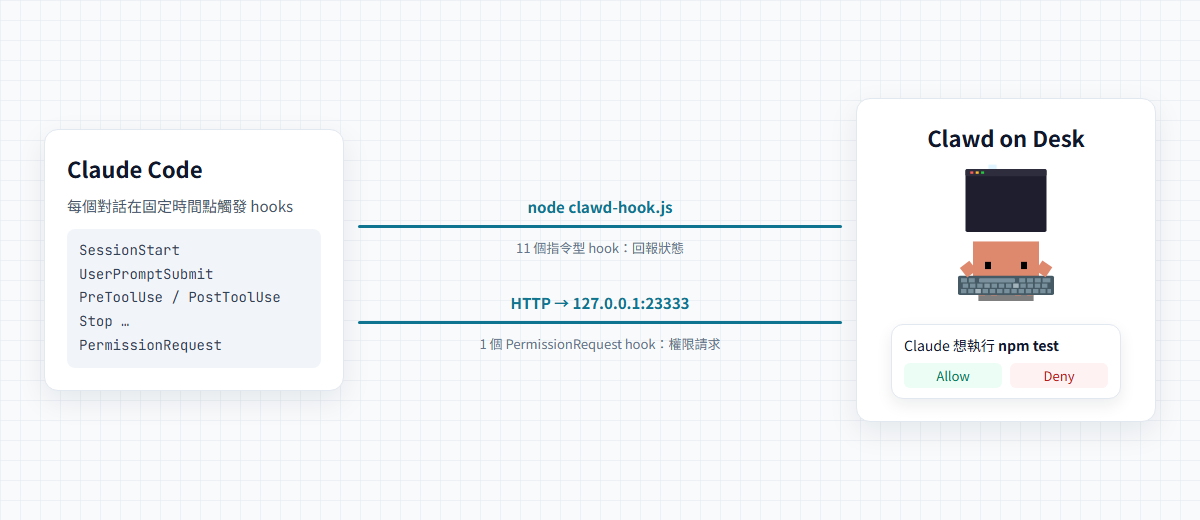
Clawd 第一次啟動時,會自動在 Claude Code 的設定檔 ~/.claude/settings.json 加上一批 hooks。我這台加了 12 個:
- 11 個指令型 hook:在開始對話、送出訊息、呼叫工具、工作結束這些時間點,執行 Clawd 的
clawd-hook.js,把目前狀態告訴 Clawd - 1 個
PermissionRequesthook:Claude 要請你允許某個操作時,把請求用 HTTP 送到本機的127.0.0.1:23333,Clawd 再把它顯示成桌面上的泡泡
如果你有用 Codex,它也會一起改 ~/.codex/hooks.json。之後 Clawd 每次啟動都會檢查並「保持 hooks 同步」。
知道這件事很重要,因為它代表 Clawd 改了你的 Claude Code 設定。我建議安裝前先把 settings.json 備份一份。
安裝
- 到 Releases 頁面,在 Assets 下載
Clawd-on-Desk-Setup-<版本>-x64.exe(Snapdragon 這類 ARM 電腦選-arm64.exe) - 執行安裝檔。如果 Windows 跳出「Windows 已保護您的電腦」,點 其他資訊 → 仍要執行。這是因為它沒有付費的程式碼簽章,社群軟體很常見
- 打開 Clawd,桌面上會出現一隻橘色的像素螃蟹,Claude Code 和 Codex 會自動連上
其他工具(Copilot、Gemini、Cursor 等等)可以到 Settings… → AI Coding Tools 打開。
常用功能
拖曳和迷你模式
Clawd 在任何狀態下都可以用滑鼠抓著拖走,也可以拖到另一個螢幕,重開之後會記得位置。 把它拖到螢幕右邊邊緣,或按右鍵選 Mini Mode,它就會縮在螢幕邊緣,只露出一點點,滑鼠移過去會探頭出來。不想佔畫面又想知道狀態的時候很好用。
看每個對話的進度
Clawd 旁邊有一個小 HUD,列出目前進行中的對話。要看完整清單,在 Clawd 身上按右鍵,選 Open Dashboard,裡面有每個對話的狀態、最近的事件,也可以幫對話取別名。
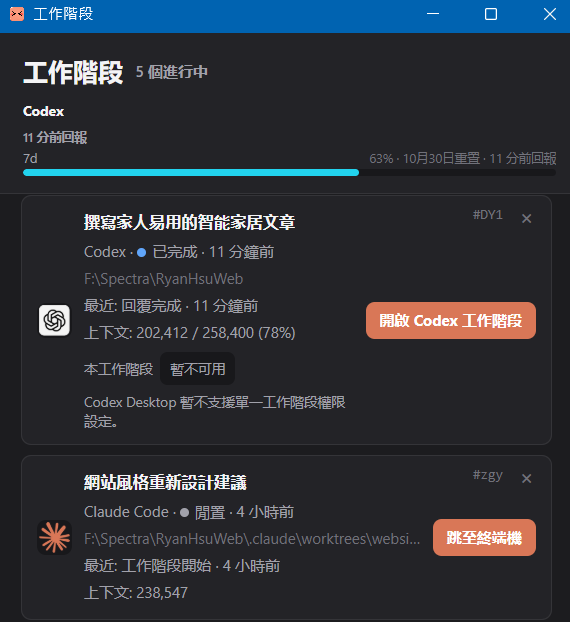
Dashboard 有「跳到這個對話」的功能,但它跳的是終端機視窗。我主要用 Claude 的桌面 App,這個功能就幫不上忙,只能當成狀態清單看。
在桌面上允許或拒絕權限
Claude 要執行需要你同意的操作時,Clawd 會從右下角跳出一張泡泡卡片,可以直接按 Allow 或 Deny,不用切回對話。泡泡出現的時候也可以用快捷鍵:
| 快捷鍵 | 作用 |
|---|---|
Ctrl + Shift + Y |
允許最新的那個請求 |
Ctrl + Shift + N |
拒絕最新的那個請求 |
Ctrl + Shift + Alt + C |
顯示或隱藏 Clawd |
最後一個是我在 Clawd 的設定檔裡找到的,Clawd 不見的時候按這組就能叫回來。 如果你已經在對話裡回答了,泡泡會自己消失。在 Settings… → AI Coding Tools 可以改成「每次都問」、「只有問題才問」或「自動允許」,也可以針對單一工具關掉泡泡。
勿擾模式
開會或專心做事的時候,右鍵或系統匣選 DND,Clawd 會睡覺,不跳泡泡也不出聲音。這時候 Claude Code 會改回用它自己的權限確認流程。
開機自動啟動
在系統匣的 Clawd 圖示按右鍵,可以打開開機自動啟動。不開也沒關係,Clawd 加的 SessionStart hook 會在你開新的 Claude Code 對話時,順便把沒在跑的 Clawd 叫起來。
換角色
Settings… → Theme 裡除了預設的 Clawd,還有 Calico、Cloudling 兩隻內建角色,以及可以另外下載的官方主題。也可以從這裡匯入 Codex 的寵物 zip,或照官方的教學自己做一套主題。
用了幾天的感想
好用的地方:
- 同時開好幾個對話時,看 Clawd 的動作就知道還有沒有在跑,不用一直切視窗
- 權限泡泡加上快捷鍵,按一下就能讓 Claude 繼續做,不用回到 App 裡找
- 安裝之後幾乎不用設定,Claude Code 會自動連上
要注意的地方:
- 它會改你的 Claude Code 設定,安裝前先備份
settings.json - 「跳到對話」只支援終端機,用桌面 App 的人用不到
- 權限請求會經過本機的
127.0.0.1:23333,雖然只在自己電腦上,還是知道一下比較好
如果你跟我一樣常同時開好幾個 Claude Code 對話,Clawd on Desk 很值得裝來試試看。