智能家居系列(三):我怎麼做 Home Assistant 儀表板
目錄
把設備陸續接進 Home Assistant 之後,我一度以為儀表板只是最後的整理工作。
燈、溫濕度感測器、空調、風扇、空氣清淨機和窗簾都已經出現在系統裡。既然每個設備都有卡片,也都可以按,接下來好像只要把它們排得整齊一點,事情就完成了。
真正開始每天使用後,我才發現問題不在於卡片夠不夠漂亮,而是我找東西的方式和儀表板的排列方式完全不同。
我想知道臥室濕度時,不會先想這個數值屬於哪一種 sensor;坐在客廳覺得熱時,也不會想去一個集中放置所有風扇的頁面。我腦中先出現的永遠是房間,然後才是那個房間現在的狀態,以及能做什麼。
所以我把原本像設備清單的頁面拆掉,重新從「我平常怎麼看家裡」開始做儀表板。
從設備清單到房間總覽
一開始,我只是想少找幾張卡片
最初的頁面其實什麼都有,只是每次使用都要找。
想確認環境時,我要先找到溫度,再往下找濕度;想調整空調,又得把視線移到另一區。設備少的時候還能靠記憶,加入的 entity 愈來愈多後,頁面就像一個沒有分類的工具箱:東西都在裡面,真正需要時卻不一定拿得到。
我原本也想過按照設備種類分頁。所有感測器放在一起、所有風扇放在一起,再另外做空調和窗簾頁面。這種分類對管理設備很合理,卻不符合日常生活的順序。
如果我站在臥室裡,我想看到的是臥室現在有沒有人、溫度和濕度是多少、除濕機是否正在運作,以及窗簾目前的位置。這些設備在 Home Assistant 裡屬於不同 domain,在生活裡卻共同描述同一個空間。
那時我才決定,不再從設備種類出發,而是讓每一個房間成為儀表板的入口。
我把家裡拆成一個個可以理解的房間
新的做法很直接:先建立房間區塊,再把那個空間真正需要的資訊放進去。
客廳和臥室是我目前拿來說明這套做法的兩個例子,不代表整個家只需要這兩區。同樣的結構也可以繼續用在廚房、工作區、玄關或其他空間;差別只在於每個房間需要回答的問題不同。
客廳裡,我比較常注意溫度、濕度和空氣品質,也會直接調整空氣清淨機、循環扇、空調與電視。臥室除了溫濕度,還需要知道房間是否有人,並控制除濕機、風扇、窗簾和紗簾。
我沒有要求每個房間一定要有相同數量的卡片,也不為了讓畫面左右對稱,就放入平常根本不會看的資訊。房間本來就有不同用途,儀表板只要維持相同的閱讀邏輯,不需要長得一模一樣。
這樣整理之後,我不再需要記得某個 entity 被放在哪裡。只要先找到房間,相關資訊和控制自然就在附近。
先讓我看懂,再讓我操作
房間分好之後,我沒有立刻開始調顏色,而是先安排視線進入一個區塊時會經過的順序。
最上方先放房間名稱和大圖示。這一層只是幫助辨識位置,讓我瞄一眼就知道現在看到的是哪個空間。
接著是當下環境。溫度、濕度、PM2.5 和房間是否有人,都會影響我接下來要不要操作設備,所以它們排在控制卡片之前。大多數時候,我打開儀表板只是確認狀態,看到一切正常就會離開,根本不需要按任何按鈕。
最後才是設備控制。空調、風扇、除濕機與窗簾依照房間放在一起,而且只保留平常真的會用到的功能。這讓整個區塊形成一個很自然的過程:先知道自己在哪裡,再看房間發生什麼,最後才決定要不要介入。
下面這張圖就是目前房間總覽的一部分。我用客廳和臥室示範同一套排列方式:兩邊的設備不同,但都是從房間、環境一路讀到控制。
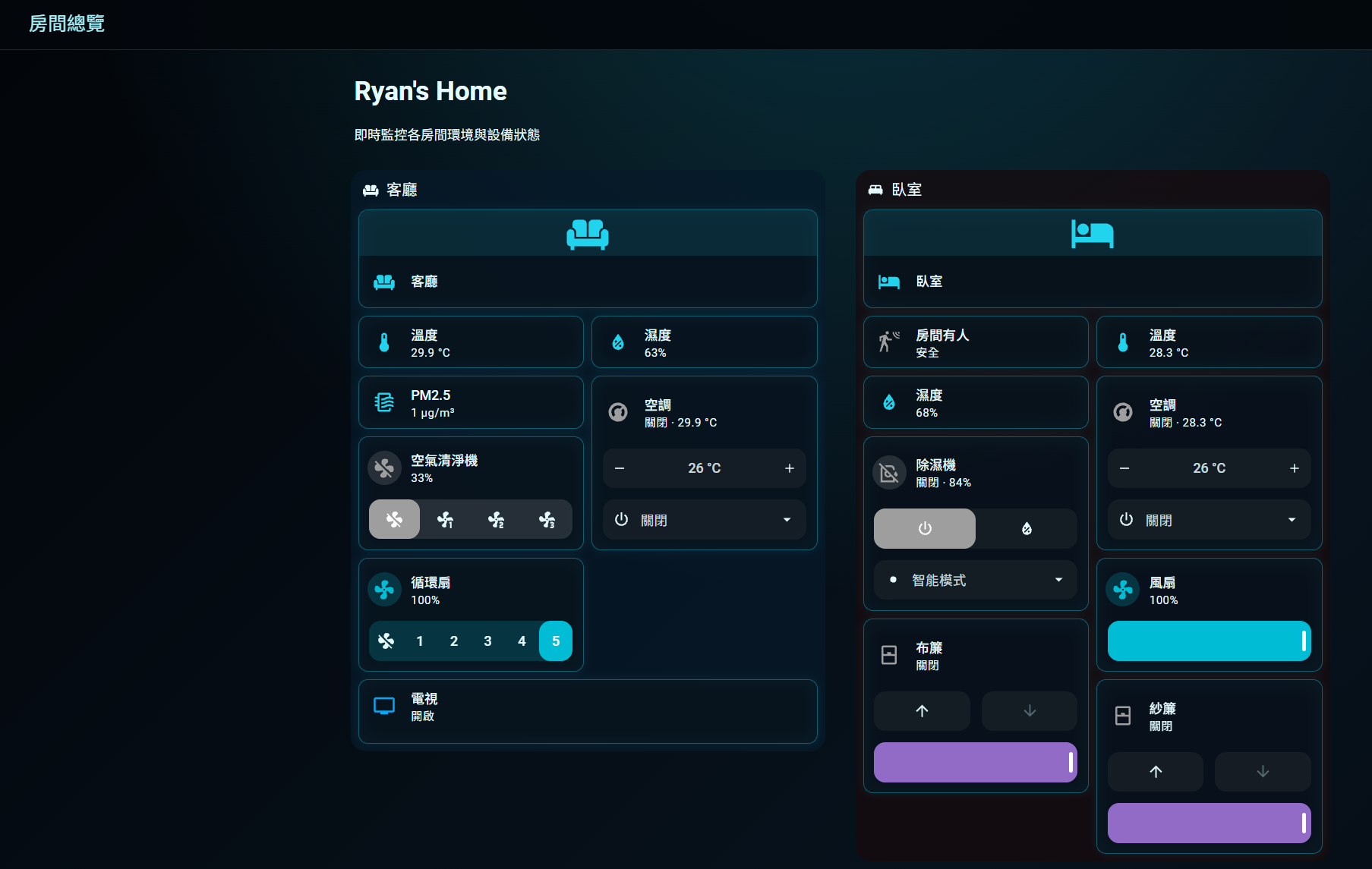
用客廳與臥室整理內容
客廳讓我確定「資訊」和「控制」應該放在一起
客廳是我最先整理的區域,因為那裡的設備種類已經足以暴露原本頁面的問題。
溫度、濕度與 PM2.5 是三個獨立讀數;空氣清淨機、循環扇與空調又各有自己的開關、模式和強度。如果按照設備種類拆開,我雖然能得到一個很乾淨的感測器頁面,卻會失去它們之間最有用的關係。
例如看到溫度偏高時,我下一個動作可能是調整循環扇或空調;看到空氣品質變差時,我想確認的是空氣清淨機有沒有運轉。讀數和控制放在同一個房間裡,視線不必離開客廳區塊就能完成判斷。
我也把常用程度納入排列。會頻繁調整的循環扇直接顯示風速選項,空調保留目標溫度與模式,電視則只需要讓我知道目前是否開啟。並不是每台設備都要展示完整遙控器,而是要在對的地方提供剛好足夠的操作。
客廳完成後,我第一次覺得儀表板不再是一張設備名冊,而是在描述一個正在使用的空間。
到了臥室,我開始處理狀態更多的設備
臥室比客廳多了一些不同性質的資訊。
除了溫度和濕度,我還想知道房間是否有人。除濕機不只有開關,還有目前濕度與運轉模式;窗簾和紗簾也不是單純的 on 或 off,而是有方向與位置。
如果把每一個屬性都展開,臥室區塊很快就會被按鈕塞滿。我最後只留下看到狀態後最可能立即使用的控制:除濕機的電源與模式、窗簾的開合和位置。其他低頻設定仍然可以進入詳細資訊查看,不必常駐在總覽上。
這段調整讓我慢慢形成一個原則:首頁不是設備功能展示區,而是日常操作的捷徑。某個功能即使存在,只要我很少在總覽裡使用,就沒有必要佔據最醒目的位置。
卡片與視覺設計
Tile card 讓我把常用操作留在眼前
確定閱讀順序後,我主要使用 Home Assistant 的 Tile card 組成頁面。
它可以同時呈現 entity 的名稱、狀態與圖示,再按照設備類型加入操作功能。空調可以顯示目標溫度的加減按鈕和模式;風扇可以選擇速度;窗簾則能提供開啟、關閉與位置控制。
這剛好符合我想要的層次。平常先看卡片上的狀態,需要操作時直接在原地完成,不必每次都打開 more-info 視窗。
但 Tile card 能放很多功能,不代表每張卡片都要放滿。我會先問自己:站在這個房間裡,我最常改的是什麼?答案如果只有電源和風速,卡片就只留下這兩件事。很少變動的設定藏在下一層,反而能讓常用功能更容易找到。
顏色是在最後才加入的
版面使用一段時間後,我才開始調整顏色。
我選擇深色背景,是因為這個頁面有時會在光線較暗的室內開啟。不同房間再用很淡的底色區隔,讓區塊有邊界,但不會像許多獨立視窗同時搶注意力。
卡片上的青色主要用來提示可以操作或正在作用的項目,關閉的設備則降低亮度。窗簾的位置控制使用不同的紫色,讓它和風扇、空調等家電控制有一點視覺區別。
我沒有讓顏色單獨承擔資訊。設備名稱與狀態仍然會顯示文字,顏色只是讓我在遠一點的位置也能快速掃過畫面。換了螢幕、亮度或觀看角度,文字仍然可以告訴我真正的狀態。
這也是為什麼我把樣式放到最後。如果房間的分類和資訊順序本身不合理,再漂亮的主題也只是在裝飾一個難用的頁面。
儀表板如何融入日常生活
儀表板不是拿來取代自動化
把控制都整理到容易找到的位置後,我並沒有因此把每件事改回手動操作。
濕度過高時啟動除濕機、離家後關閉不需要的設備,這些已有明確條件的事情,仍然交給 Home Assistant 和 AppDaemon。儀表板負責的是另一件事:讓我看得懂自動化現在做了什麼,並在必要時接手。
以臥室除濕為例,正常情況下我不必每天打開卡片控制除濕機。但如果房間很潮濕,設備卻沒有運轉,我可以在同一個區塊看到濕度、除濕機狀態與模式,不用先到幾個不同頁面收集線索。
後來我愈來愈喜歡這種分工。自動化讓我少操作,儀表板則讓整套系統不會變成一個看不見內部的黑盒子。
這個儀表板不是一次設計完成的
現在回頭看,真正改變儀表板的並不是某張特殊卡片,而是我開始觀察自己的使用順序。
我先列出每個房間真正會看的資訊,把環境狀態排在設備控制之前,再用幾天確認哪些按鈕真的會按。很少使用的內容慢慢移到詳細資訊,常用控制才留在總覽。等到整個流程已經順手,最後才加入底色、邊框與狀態顏色。
這個過程也不會有真正的終點。當新設備加入、某些操作交給自動化,或我發現一張卡片已經很久沒有碰過,版面就會跟著調整。
客廳和臥室只是這次拿來展示的兩個房間。真正可以延伸的,是背後那套方法:從生活空間出發,先放入判斷需要的資訊,再留下當下最可能使用的控制。
我原本以為做儀表板是在安排卡片,最後才發現,我其實是在整理自己理解這個家的方式。
當頁面不再要求我記住 entity、domain 和設備分類,我只需要看一眼房間,就知道家裡現在發生什麼。對我來說,這才是 Home Assistant 儀表板從「可以用」變成「每天願意用」的那一步。