智能家居系列(五):我怎麼把 CleanYourTV 改成自己的電視首頁
目錄
突然覺得電視有點髒髒的,就開始動手 Clean 起來。 我把改造後的畫面發到 Threads,沒想到有人好奇是怎麼做的,所以乾脆把這次的實作過程整理成一篇文章。
這裡說的「髒」指的就是每次按下 Home,眼前都有推薦影片、宣傳內容、用不到的入口和一長排 App。明明只想開某一個APP或投放手機畫面,卻要先從一堆資訊裡把它們找出來。
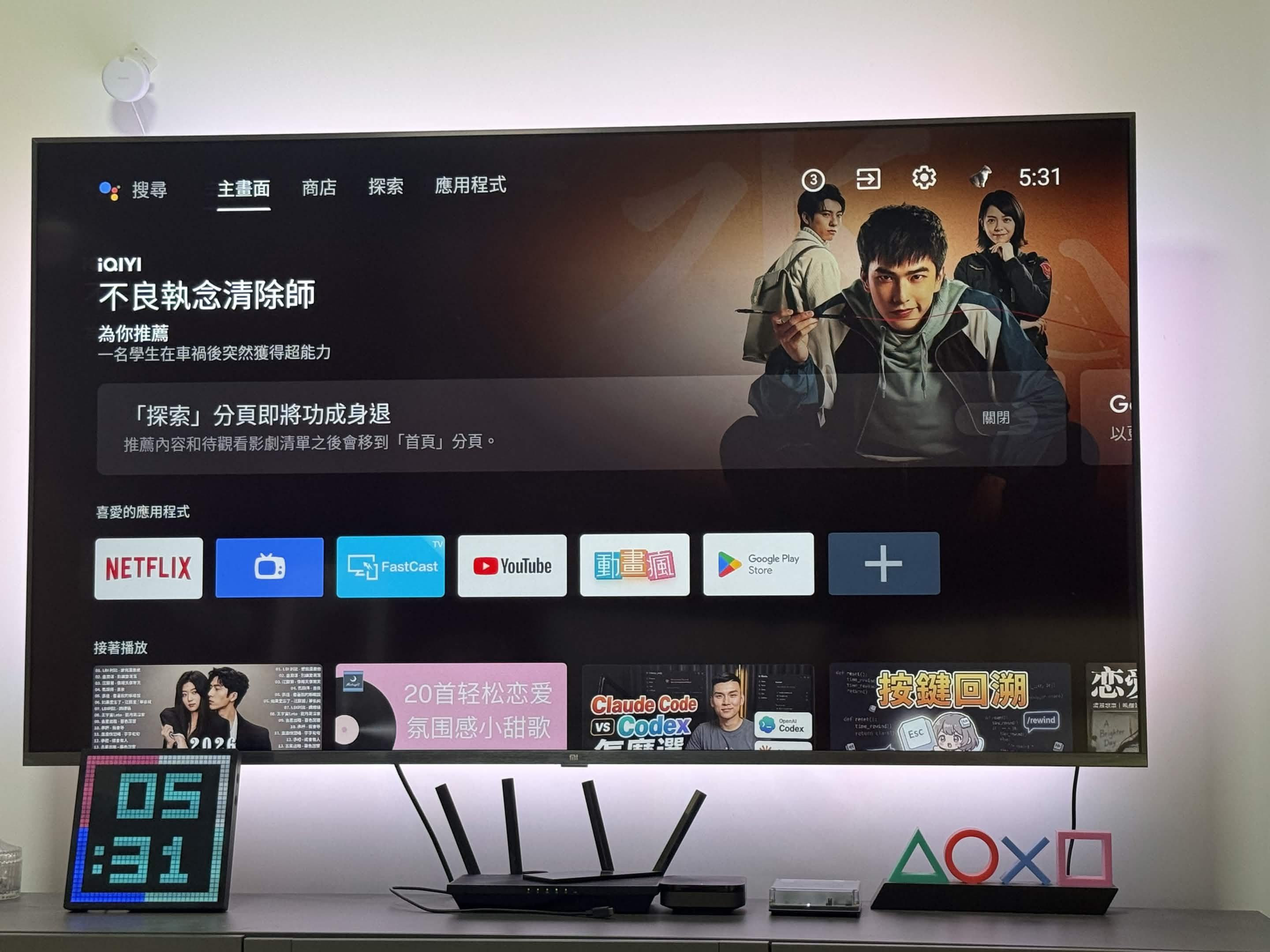
我就使用 CleanYourTV 換掉首頁,保守地停用九個和遙測、推薦內容有關的套件,再把四個最常用的 App 固定在第一排。除此之外,還另外做了一個寶可夢螢幕保護 App。
這篇會分成兩部分:前半段是任何人都能跟著做的 CleanYourTV 安裝流程;後半段則說明我的版本比官方多改了什麼。你不需要先會寫程式,但一定要願意在每個步驟停下來確認畫面,不要一路按到底。
**先提醒:**以下是我在 Xiaomi
MiTV-MSSP3、Android TV 9、韌體PI.6031上的實作紀錄。不同品牌、型號,甚至同型號不同韌體,能停用的項目都可能不同。請不要直接複製我的九個套件到另一台電視。
先弄懂我們要改什麼
CleanYourTV 不會把整台電視重灌
CleanYourTV 做的事情其實很像整理手機桌面:先記下電視原本有哪些東西,再暫時關掉不需要的推薦與背景服務,最後換上一個乾淨的首頁。
它不需要 Root、不會刷機,也不會把系統 App 直接刪掉。正確的做法是「停用」而不是「解除安裝」,因此只要保存還原紀錄,之後仍能把原本的首頁和套件打開。
它也不會幫 YouTube 影片去廣告。這次清掉的是電視首頁上的推薦內容,不是串流平台播放中的廣告。
官方版本與我的版本差在哪裡
| 項目 | 官方 CleanYourTV | 我的實作 |
|---|---|---|
| 清理方式 | 依電視型號與使用需求建立停用清單 | 先盤點 PI.6031,18 個候選中只停用 9 個 |
| 首頁 | 安裝乾淨的 CleanYourTV Launcher | 使用繁體中文,第一排固定四個常用 App |
| 常用 App | 由使用者自己選擇 | YouTube、Netflix、動畫瘋、極速投屏 |
| 螢幕保護 | 內建時鐘,或保留原本的螢幕保護 | 另外製作寶可夢圖片、時間與新北市天氣畫面 |
| 回復方式 | 使用官方 restore 工具 | 另外保存清單、還原腳本和自己編譯的 APK |
如果你只想把首頁整理乾淨,做到官方版本就可以停下來。四格快捷列和寶可夢螢幕保護是我的個人客製化,不是安裝 CleanYourTV 的必要條件。
開始前,先準備好回頭路
你需要的東西
我這次使用的是電腦加 AI 程式助手的官方流程,需要準備:
- 一台 Android TV 或 Google TV(Samsung Tizen、LG webOS 不適用這套方法)
- 一台和電視連到同一個家用網路的電腦
- 可以操作本機檔案與終端機的 AI 程式助手,例如 Codex、Claude Code 或 Gemini CLI,我甚至看到有人用豆包做的
- 約半小時不會被打斷的時間
- 一份「一定要保留的功能」清單
我的保留清單包括 Netflix、YouTube、Disney+、myVideo、動畫瘋、Prime Video、Chromecast、Google Assistant、韌體更新、HDMI、電視輸入、遙控器與輸入法。這一份清單很重要,因為 AI 不知道你平常會用哪些功能。
如果你只想做官方的基本清理、不需要修改首頁程式,也可以考慮社群提供的 Clean Your TV Android 手機 App。它會用連線、分析、清理三個步驟完成操作。這篇仍以我實際使用的「電腦加 AI 助手」流程為主。
先拍照、記錄型號,不要急著清
先替原本首頁拍一張照片,再到電視的「設定 → 裝置偏好設定 → 關於」記下:
- 電視型號;
- Android 版本;
- 韌體版本;
- 電視的區域網路 IP 位址;
- 平常會使用的 App 與輸入來源。
我的資料是 MiTV-MSSP3、Android TV 9、韌體 PI.6031,用這些資訊確認網路上的清理清單是不是真的適合這台電視。
Step by Step:把電視首頁清乾淨
Step 1:打開開發人員選項
在電視上依序進入:
- 「設定 → 裝置偏好設定 → 關於」
- 找到「版本」或「Build」
- 用遙控器連按確認鍵七次
- 回到上一層,進入新出現的「開發人員選項」
- 打開「USB 偵錯」
雖然名稱叫 USB 偵錯,許多 Android TV 打開後就能讓同一個 Wi-Fi 裡的電腦連線,不一定真的要插 USB 線。設定名稱會因品牌不同而略有差異。
Step 2:下載 CleanYourTV,交給 AI 先做唯讀檢查
到 CleanYourTV GitHub 下載專案 ZIP,解壓縮後,用 Codex 或其他 AI 程式助手開啟整個資料夾。
專案內已經準備好一份 PROMPT.md。最簡單的做法是把它交給 AI,再補上自己的型號、IP 和保留需求。為了避免 AI 一連上就開始修改,我建議直接貼下面這段:
請依照這個 CleanYourTV 專案協助我整理 Android TV。

我的電視型號:<填入型號>
Android/韌體版本:<填入版本>
電視 IP:<填入 IP>

請先只做唯讀盤點與完整備份,不要立刻停用任何套件。
不要 Root、不要刷機、不要使用 pm uninstall,也不要套用其他韌體的完整清單。

請保留 HDMI、電視輸入、遙控器、藍牙、輸入法、Play 商店、
Play Services、Chromecast、語音助理與韌體更新。

我常用的 App 是:<填入自己的 App>
我希望首頁第一排是:<依順序填入 4 個 App>

完成盤點後,先用白話列出準備停用的每個項目與用途,
等我確認後再執行。安裝新首頁前必須先準備還原方式。
這段文字最重要的不是指定畫面風格,而是要求「先盤點、先備份、先詢問」。不懂套件名稱沒有關係,讓 AI 把每一項翻成白話,你只要判斷那是不是自己仍會使用的功能。
Step 3:允許電腦連線
AI 開始連接電視後,電視畫面會跳出「是否允許 USB 偵錯」之類的訊息。確認畫面上的電腦是自己的,再按允許。
如果沒有跳出視窗,依序檢查:
- 電視與電腦是否在同一個網路
- 填入的 IP 是否正確
- USB/網路偵錯是否仍然開啟
- 電視是否保持開機
連線成功後,先讓 AI 備份已安裝套件、已停用套件、系統資訊和原本的首頁。看到備份完成,再進到下一步。
Step 4:逐項確認要停用的內容
CleanYourTV 官方資料裡有許多不同品牌和型號的參考清單,但參考清單不是「全部照做」清單。
我的電視上共找到 18 個候選項目,最後只停用其中 9 個,主要是小米與 Google 的遙測、PatchWall、贊助內容和舊首頁推薦。我沒有停用韌體更新、語音助理、Chromecast、TV Manager、HDMI、電視輸入、遙控器、輸入法和串流 App。
展開查看我在 PI.6031 停用的九個套件
com.miui.tv.analytics
com.xiaomi.statistic
com.google.android.feedback
com.mitv.tvhome.atv
com.mitv.tvhome.michannel
com.xm.webcontent
com.xiaomi.floatingframe
com.google.android.tvrecommendations
android.autoinstalls.config.xiaomi.amelie
這份清單只記錄我的實作,不是給其他電視直接複製的指令。
Step 5:安裝新首頁,再測試每一個入口
確認清單後,讓 AI 依官方流程編譯並安裝 Launcher。安裝過程若需要 ADB、JDK 17 或 Android SDK,請讓 AI 說明缺少什麼並使用官方來源準備,不要隨便下載來路不明的安裝檔。
新首頁第一次出現時,先不要急著關閉偵錯,也不要馬上拔掉電源。照下面的順序逐項測試:
- 按 Home,能否回到 CleanYourTV
- 開啟第一排的每一個 App
- 打開 HDMI 或其他輸入來源
- 進入 Wi-Fi 與系統設定
- 測試遙控器方向鍵、確認鍵與返回鍵
- 重新啟動電視,再把以上項目測一次
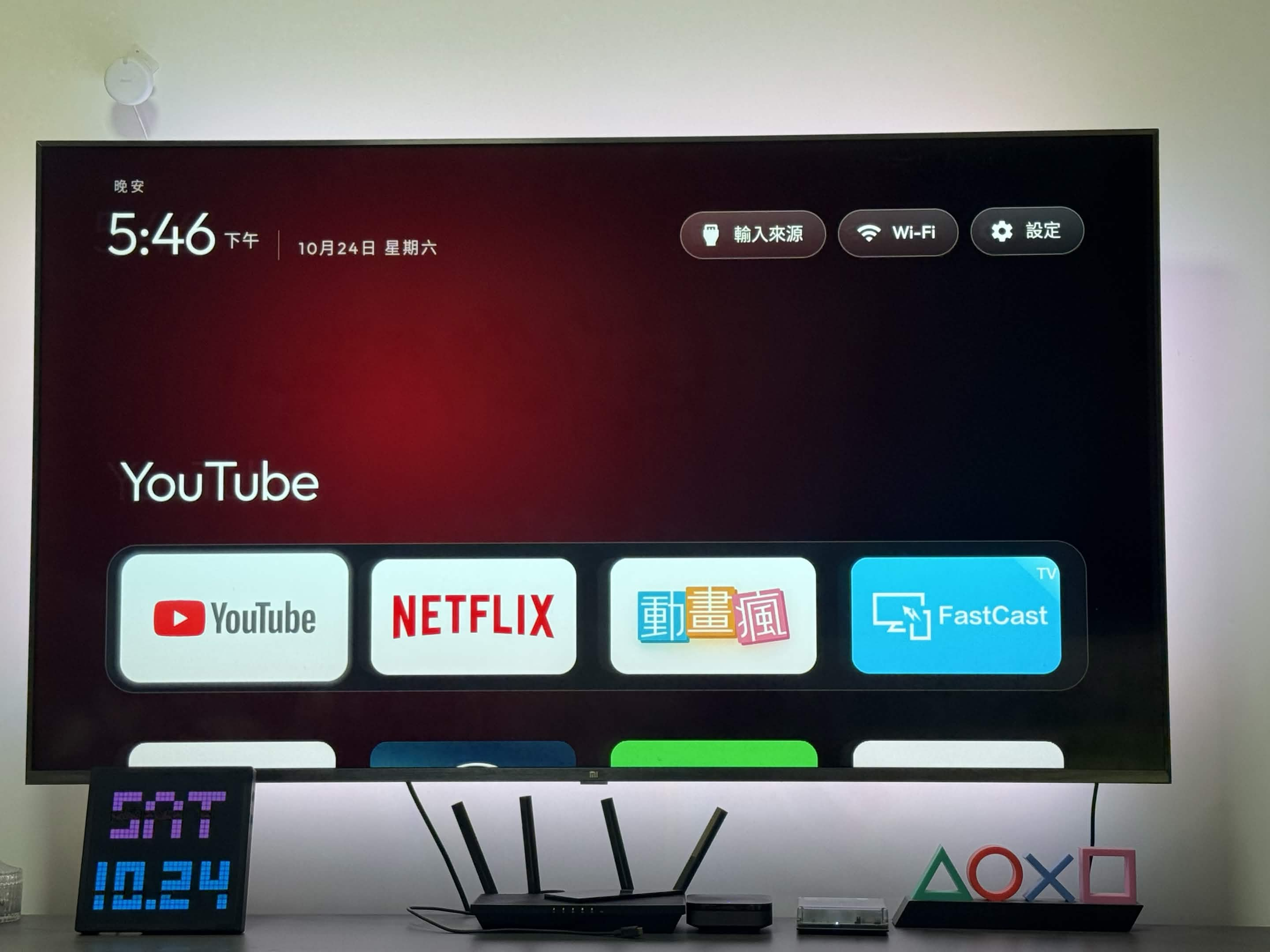
到這裡基本版 CleanYourTV 就完成了,原本的 Google 首頁在我的電視上只是停用,沒有被解除安裝。
我的客製化:四格首頁與寶可夢螢幕保護
四格快捷列是我每天真正會按的 App
我的第一排依序放 YouTube、Netflix、動畫瘋與極速投屏,其他已安裝的 App 仍然留在下方,不是從電視消失,只是不再搶占首頁最醒目的位置。
官方 Launcher 本來就能調整 Dock、App 排列、欄數和動畫。如果要和我一樣固定四個 App,可以直接在前面的提示文字寫出名稱與順序,讓 AI 查出這台電視上的正確套件名稱,再修改設定並編譯,不需要自己手動編輯程式碼。
我保留 Launcher 不上網,它只負責顯示 App、時間、輸入來源和系統設定,不需要天氣或其他網路資料。
螢幕保護是另一個獨立 App
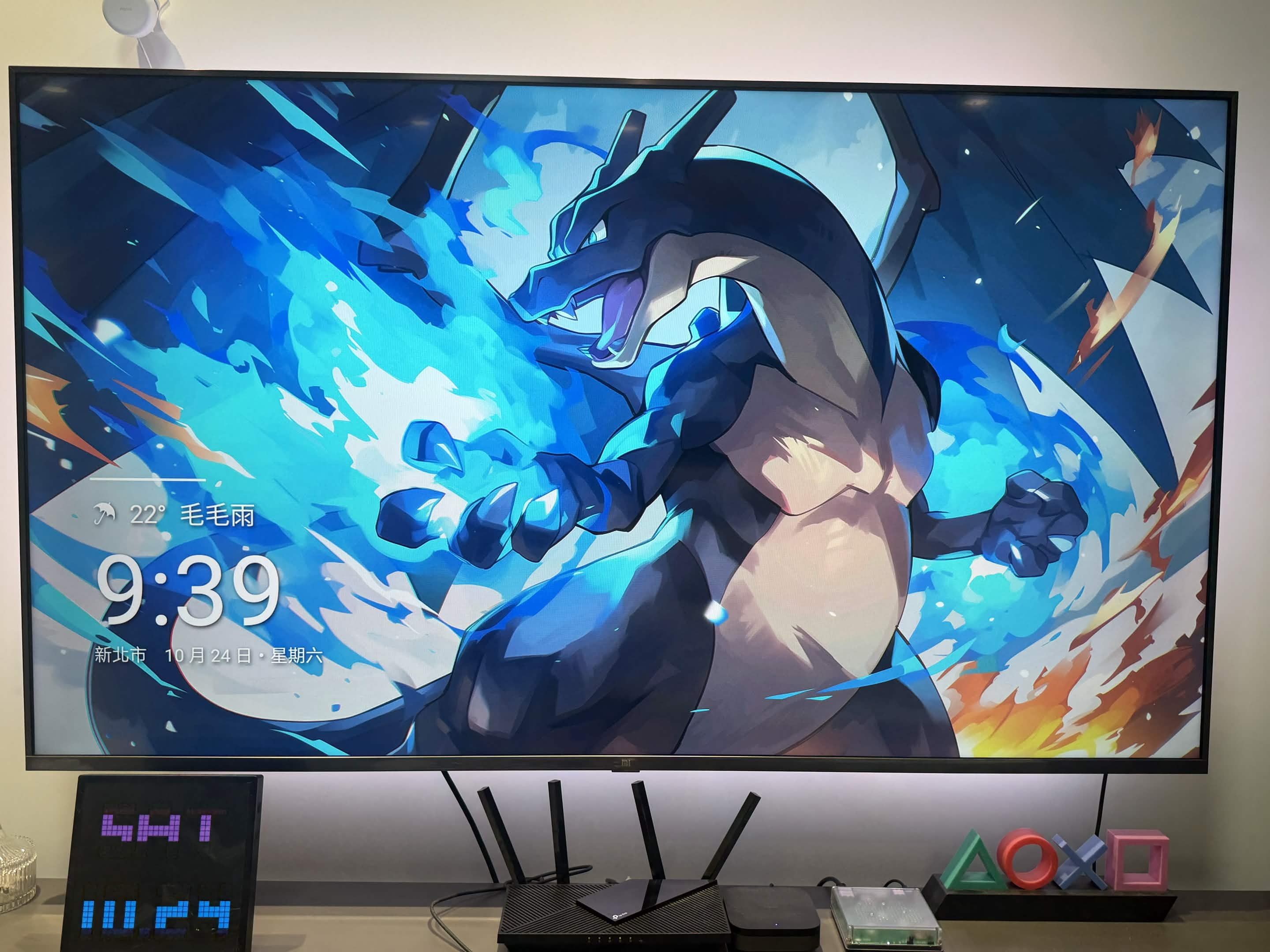
寶可夢螢幕保護不是 CleanYourTV 官方功能,而是我另外製作的 APK,負責輪播 4K 圖片,每 10 分鐘換一張,並每 30 分鐘向 Open-Meteo 取得一次天氣資訊。
我把它拆成獨立 App,是因為天氣需要連網,但首頁本身不需要。這樣 Launcher 可以繼續保持沒有網路權限,螢幕保護則只取得 INTERNET 與 ACCESS_NETWORK_STATE,不需要定位、相機、麥克風、帳號或儲存空間權限。
如果你也想做自己的版本,可以把準備好的圖片交給 AI,要求它「另外建立 Android TV DreamService,不要修改 CleanYourTV Launcher」,再清楚指定換圖時間、天氣城市與允許的權限。APK 安裝後,到電視的「設定 → 裝置偏好設定 → 螢幕保護程式」選取它即可。
出問題時,怎麼回到原本的首頁
畫面不對時先別慌,也不要再繼續停用
如果新首頁沒有出現、Home 鍵跑到奇怪的畫面,或常用功能突然不見,先停止下一步。只要沒有刷機、Root 或解除安裝,通常都還能把停用的項目重新開啟。
把錯誤畫面拍下來,回到同一個 AI 對話,告訴它「停止所有新變更,依剛才保存的紀錄還原」。不要臨時改用網路上另一份清單補救,否則會愈來愈難知道究竟改了什麼。
用原本的清單執行 restore
官方專案提供 restore 工具,作用是重新啟用剛才停用的套件,並把原本的 Launcher 設回 Home。我的資料夾裡也另外保存了 restore-conservative.ps1,只會還原這次停用的九個套件與 Google 原首頁。
所以備份資料夾、實際套用的停用清單與還原腳本都不要刪掉。電視目前看起來正常,不代表以後更新韌體或改設定時永遠用不到它們。
最後一步:關掉 ADB
完成測試後,把維修入口關起來
CleanYourTV 平常運作不需要 ADB。全部確認正常後,我會做以下收尾:
- 回到電視的「開發人員選項」
- 關閉 USB/網路偵錯
- 選擇「撤銷 USB 偵錯授權」
- 重新啟動電視
- 再測一次 Home、四個常用 App、HDMI 與螢幕保護
下次需要更新首頁或螢幕保護時,再暫時把偵錯打開就好。不要為了方便維護,讓這個入口一直留在家用網路上。
從「有點髒」變成每天想看的畫面
實際做完後,最明顯的改變也不是跑分變高,而是按下 Home 時,不必先穿過一整片推薦內容, 四個常用 App 就在第一排,輸入來源和設定仍然找得到,螢幕保護畫面是我自己挑的寶可夢圖片(挑圖片花了我兩小時…)。
CleanYourTV 真正好用的地方,是它沒有要求我把整台電視推倒重來。先備份、只停用、逐步測試、保留還原方式,即使完全不懂程式,也可以在 AI 協助下知道每一步正在改什麼。
對我來說,「Clean」不是把能刪的全部刪掉,而是只留下每天真的需要的東西,同時知道哪一天想回頭時,還有路可以走。