用 Spectra 從零做出這個部落格:先寫規格,再讓 AI 寫程式
目錄
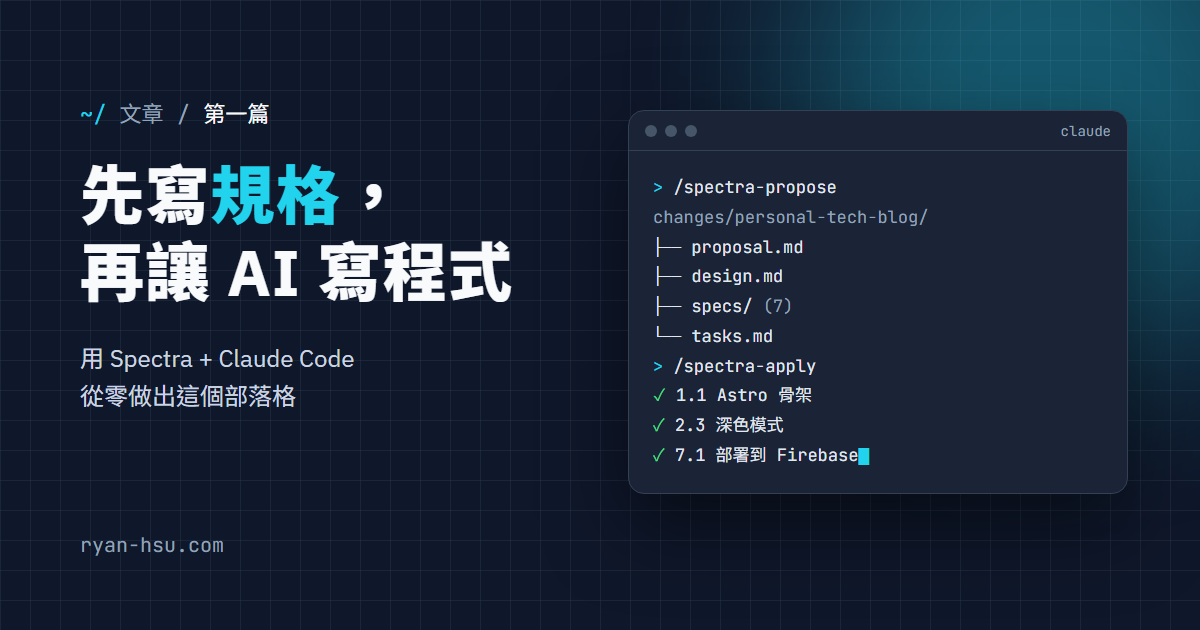
這是這個網站的第一篇文章,就從這個網站本身怎麼做出來的開始寫。
我想要一個放技術筆記的地方,順便試試看能不能用 Google AdSense 賺一點收入。需求不複雜:寫一篇文章就是新增一個檔案,push 之後自動上線。但「不複雜」的需求,交給 AI 寫的時候反而最容易失控,因為一路上會冒出一堆沒想清楚的小決定。所以這次我試了高見龍老師開發的 Spectra,用規格驅動開發(Spec-Driven Development,SDD)的方式來做。
從巨人的肩膀上眺望當然是最快的,當然如果大家有其他更好用的工具也可以分享給我。
Spectra 是什麼
簡單說,Spectra 讓你在寫程式之前,先把「要做什麼、為什麼、怎麼驗證」寫成文件,再讓 AI 照著文件實作。規格放在 docs/spectra/specs/,每一次的變更提案放在 docs/spectra/changes/。
它以一組 skill 的形式裝進 Claude Code,流程大概是這樣:
discuss? → propose → apply ⇄ ingest → verify / review → archive| 步驟 | 做什麼 |
|---|---|
/spectra-discuss |
選用。需求還很模糊、有幾種做法要比較時先討論 |
/spectra-propose |
產生一份完整的變更提案 |
/spectra-apply |
照著工作清單一項一項實作 |
/spectra-ingest |
實作到一半需求變了,把新需求寫回提案 |
/spectra-verify、/spectra-review |
檢查實作有沒有符合規格、程式品質 |
/spectra-archive |
全部完成後封存,把規格合併進正式的 specs |
第一步:propose,先把網站想清楚
我把需求丟給 /spectra-propose,它產生了一個叫 personal-tech-blog 的變更,裡面有四種文件:
docs/spectra/changes/personal-tech-blog/
├── proposal.md   為什麼要做、要改什麼
├── design.md     技術決策和取捨
├── specs/        7 個能力的規格
└── tasks.md      工作清單
proposal.md:為什麼、做什麼
proposal 回答兩件事。Why 是我想要一個能放 AdSense 的技術部落格,而且發布流程要簡單。What Changes 則把網站拆成具體的項目:Astro 靜態網站、Markdown 文章、參考 kaochenlong.com 的版面、深色模式、AdSense 審核需要的頁面、giscus 留言、SEO,最後部署到 Firebase Hosting。
整個網站被切成 7 個能力(capability),每個能力各有一份規格:
blog-posts:文章格式與文章頁site-layout:共用外框、側欄、手機底部導覽列site-theme:深色/淺色主題site-discovery:首頁、標籤頁、sitemap、RSSadsense-readiness:AdSense 審核需要的頁面和ads.txtpost-comments:giscus 留言search-visibility:robots.txt、結構化資料、網址規則
design.md:把「為什麼這樣選」留下來
我覺得 design.md 是整套流程裡最有價值的文件。它記錄每個技術決策,以及沒選的方案為什麼不選。例如:
- 為什麼用 Astro,不用 Rails 或 WordPress? 那兩個都需要伺服器和資料庫,對一個個人部落格來說維護成本太高。
- 為什麼不是每篇文章一個 HTML 檔? 共用外框和廣告程式碼會在每個檔案裡重複,首頁和 sitemap 也要手動維護。
- 為什麼不做後台或 CMS? 會多一個要維護的服務。
- 為什麼不做
llms.txt? 還不是正式標準,效果不確定,先不做。
最後還有一段 Risks / Trade-offs,把已知的限制先寫下來。像是深色模式下 AdSense 廣告可能是白底、和頁面不協調,這是 Google 控制的,網站沒辦法調,那就寫明「接受」。以後有人(通常是未來的我)問「這裡為什麼長這樣」,答案就在這裡。
specs:用範例表定義「做對」是什麼樣子
每份 spec 都是一條條 Requirement,很多 Requirement 會附上範例表。舉主題判定為例,與其寫「深色模式要跟隨系統,也能手動切換」這種一句話,規格會列出 localStorage 有沒有存過選擇、系統是深色還是淺色,各種組合下 data-theme 應該是什麼。
這種寫法的好處是,AI 實作完之後,驗證方式也已經寫好了,照著表格一列一列測就好。
tasks.md:每一項都有驗證條件
工作清單分成 8 個區塊、20 多個項目,從專案骨架、視覺系統、文章、列表、AdSense、留言一路到部署。每一項都寫了怎麼驗證,而且標了相依關係,例如 [after: 1.1] 代表要等 1.1 做完。
舉一個例子,AdSense 發布商 ID 的設定:
adsenseClientId不是空字串、也不符合ca-pub-加數字時,建置失敗並指出adsenseClientId。驗證:暫時設成pub-1234執行npm run build會失敗且訊息含adsenseClientId;設成空字串則建置成功。
實作出來就是 src/site.config.ts 裡的這段:
const ADSENSE_CLIENT_ID = /^ca-pub-\d+$/;

if (siteConfig.adsenseClientId !== '' && !ADSENSE_CLIENT_ID.test(siteConfig.adsenseClientId)) {
  throw new Error(
    `site.config.ts: adsenseClientId "${siteConfig.adsenseClientId}" 格式錯誤,必須是 ca-pub- 加數字,或留空字串。`,
  );
}
ID 打錯的話根本建置不過,不會帶著錯的設定上線。這種細節如果沒先寫在規格裡,我自己大概不會想到要做。
第二步:apply,照清單實作
提案確認之後,就用 /spectra-apply 開始實作。Claude Code 會照 tasks.md 的順序做,每做完一項就跑該項的驗證,通過了才打勾。
因為每一項的範圍和驗收條件都很明確,AI 比較不會自己加料,也不太會漏東漏西。我要做的事主要是看它的驗證結果,和處理只有我能做的部分:買網域、建立 Firebase 專案、登入 Firebase CLI、到 GitHub 安裝 giscus。這些在 design.md 裡也寫明了是 Non-Goal,由我自己照 README 的教學操作。
需求改了怎麼辦:ingest
實際做下去,一定會有原本沒想到的地方。這個網站就改了好幾次:
- 麵包屑:原本文章頁的麵包屑是
~/ posts / <slug>,後來改成中文的~/ 文章 / <slug>,最後又改成顯示文章標題,而且長標題要能換行(tasks 4.4、4.5)。 - 留言區:giscus 原本直接接在文章下面,後來改成獨立的「留言討論」卡片,而且切換深淺色時,留言區的主題要跟著變(task 6.2)。
- 首頁改版:原本首頁是每頁 10 篇的分頁列表。做完之後覺得太像一般的文章列表,就改成開場介紹、最新文章跑馬燈、最新 5 篇和依主題瀏覽,完整列表移到新的
/posts頁,依年份分組、可以用標籤篩選(section 8)。
遇到這種情況,不是直接叫 AI 改程式,而是先用 /spectra-ingest 把新需求寫回 proposal、design、specs 和 tasks,再繼續 apply。
首頁改版的那次最明顯。tasks.md 裡原本的 4.1 首頁分頁已經做完打勾了,新的 8.2 寫明「取代了 4.1 的首頁分頁」,要移除分頁元件,並且把舊的 /page/2 這類網址 301 轉址到 /posts。舊的勾選紀錄保留下來當歷史,所以回頭看還知道當初為什麼有分頁、又為什麼拿掉。如果只是口頭叫 AI 改掉,這些舊網址的轉址很可能就被忘了。
第三步:部署上線
部署用 Firebase Hosting 加 GitHub Actions:push 到 main 就自動建置部署,開 Pull Request 會自動產生一個預覽網址。
firebase.json 裡設定了網址規則,讓每一頁只有一個正式網址:/about/ 和 /about.html 都會 301 轉址到 /about,避免搜尋排名被分散。部署教學也寫在 README 裡,從建立 GitHub repo、Firebase 專案、綁定網域到申請 AdSense,照順序做就能完成。
第四步:verify,對照規格檢查
工作清單全部打勾,不代表網站真的符合規格。/spectra-verify 會拿 proposal、design、specs、tasks 回頭比對實際的程式碼,這次就抓到幾個漏網之魚:
- giscus 設定沒填完整時,留言區雖然不會顯示,但頁面還是會載入 giscus 的程式。
- 標籤頁的連結沒有對標籤名稱做網址編碼,標籤裡如果有空白或特殊字元,連結就會壞掉。
- 聯絡頁合併進「關於我」之後,design.md 和程式註解還留著舊的說明。
這些都不是一眼看得出來的問題,但規格寫得很清楚,對照之後就無所遁形。修完之後,我又補了一套自動化測試:用測試用的文章和設定實際建置一次網站,再逐一檢查產生的 HTML、XML 和文字檔是不是符合規格,並讓 GitHub Actions 在部署前先跑 npm test。規格裡的範例表,剛好就是現成的測試案例。
第五步:archive,規格正式入庫
確認都沒問題之後,用 /spectra-archive 封存這個變更。它會把 7 個能力、共 33 條 Requirement 合併進 docs/spectra/specs/,變更本身則移到 docs/spectra/changes/archive/2026-10-22-personal-tech-blog/。
從這一刻起,docs/spectra/specs/ 就是這個網站「現在應該長什麼樣子」的正式說明。以後要加新功能,就不是從零開始提案,而是在既有的規格上修改。
再跑一輪:新功能也從規格開始
archive 之後,我馬上就用這套流程加了兩個功能。
文章目錄。 你現在看到的目錄就是這樣來的。寫這篇文章的時候,我發現章節一多就很難找,一開始是在文章裡手寫目錄,但每次改標題都要跟著改。於是我開了一個新的變更 post-table-of-contents,在 blog-posts 規格裡新增「文章目錄」:
- 目錄從文章的 h2、h3 標題自動產生,標題少於 2 個就不顯示。
- 螢幕寬度 1280px 以上,目錄放在右側,捲動時固定在畫面上,並標出目前讀到的段落。
- 1280px 以下(手機、平板),目錄放在文章開頭,預設收合,點一下展開。
「目前讀到的段落」怎麼判斷,規格裡也寫成範例表:標題捲到距離視窗頂端 96px 以內,就算讀到那一段;捲到頁面最底部時,標出最後一段。實作時用瀏覽器照表驗證,結果發現標題的位置會有小數(例如 96.48px),但捲動只能一次移動 1px,標題永遠停不到剛好 96px 的位置。最後在比較前先把小數捨去才解決。如果沒有把規則寫成精確的數字,這種問題大概要等到哪天看起來怪怪的才會發現。
手機版文章列表。 在手機上看首頁,日期、標題、標籤擠在同一行,標題被壓得很窄。所以又開了一個變更 mobile-post-list:768px 以下改成由上到下顯示日期、標題、兩行摘要和標籤,比較寬的螢幕則維持原本的一行排版。這個變更做完也已經 archive 了。
兩個功能都照一樣的節奏走:propose 寫規格、apply 照清單實作、verify 對照檢查,最後 archive。規格和設計文件都在,以後回頭看,也知道當初為什麼這樣決定。
心得
值得的地方:
- 決策有紀錄。 為什麼選 Astro、為什麼不做 CMS、哪些限制是已知且接受的,全都寫在 design.md。
- AI 比較不會亂做。 有明確的範圍和驗收條件,Claude Code 照清單走,我只要檢查結果。
- 需求變更有軌跡。 用 ingest 改規格,比在對話裡口頭交代可靠,也不會忘記像舊網址轉址這種周邊的事。
要付出的成本:
- 前期要花時間讀文件。 propose 產生的文件不短,design.md 就有快 20KB。如果不認真看,規格寫錯了,AI 也會照著錯的規格做。
- 小改動顯得有點重。 改個文字也要走一遍流程的話,會覺得囉唆。我的做法是小修正直接改,會影響規格的才走 ingest。
整體來說,對「從零開始做一個完整網站」這種範圍的事,先寫規格很划算。規格 archive 之後,加新功能也變得很順手:文章目錄和手機版列表,都是在既有的規格上加幾條 Requirement 就開工了。
接下來就是持續寫文章,累積到足夠的數量再去申請 AdSense。有問題或想法,歡迎在下面留言。